Daftar Isi
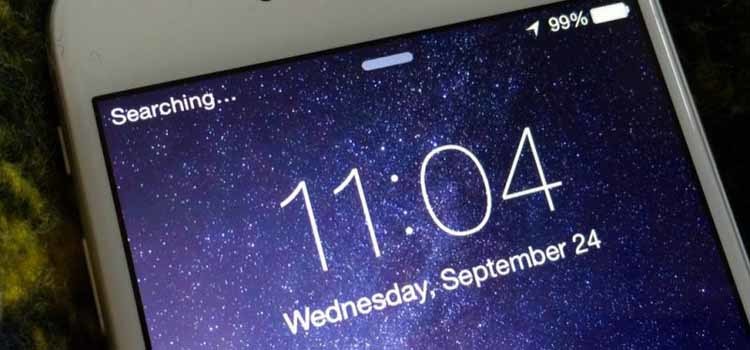
Pernah mengalami masalah mengenai sinyal iPhone searching terus menerus? Oke, ada 2 kemungkinan mengapa hal itu bisa terjadi. Yang pertama karena faktor hardware dan yang kedua karena software.
Lalu bagaimana dong cara memperbaikinya?
Silakan baca ulasan berikut.
Restart

Cara yang paling simple yang harus kamu lakukan terlebih dahulu adalah dengan me-restart iPhone. Restart bertujuan untuk menyegarkan kembali sistem iPhone setelah sekian lama “dipaksa” untuk hidup melayani setiap aktivitas kita.
Caranya:
- Tekan tombol Power hingga muncul tulisan “Slide to Power Off”.
- Swipe ke kanan, untuk menonaktifkan iPhone.
- Tekan tombol Power untuk mengaktifkan iPhone kita kembali.
Atau kamu juga bisa menggunakan cara lain di bawah ini:
- Tekan tombol Power dan Home secara bersamaan hingga muncul logo Apple.
- Tunggu hingga muncul Home Screen
Set Otomatis pada Network Selection

Untuk memudahkan dalam pemilihan jaringan yang tepat, kamu bisa mengaturnya secara otomatis di menu Settings. Sebab bisa saja terdapat kesalahan dalam pengaturan secara manual, yang harusnya pilih operator A tetapi ternyata yang dipilih adalah operator B.
Oleh karena itu, saya lebih merekomendasikan untuk mengaturnya secara otomatis.
Caranya:
- Buka menu Settings.
- Pilih Carrier.
- Aktifkan opsi Automatic.
Atur Ulang Jaringan

Jika kedua cara di atas belum berhasil mengatasi sinyal iPhone searching terus menerus, nggak ada salahnya untuk mengatur ulang pengaturan jaringan di iPhone. Mereset jaringan tidak hanya mengatur ulang jaringan seluler, tetapi juga mengatur ulang jaringan WiFi. Sehingga ketika kamu ingin mengakses jaringan WiFi favoritmu, kamu harus memasukkan lagi password WiFinya.
Caranya:
- Buka menu Settings.
- Pilih General.
- Pilih Reset.
- Pilih Reset Network Settings.
Atur Ulang ke Pengaturan Pabrik
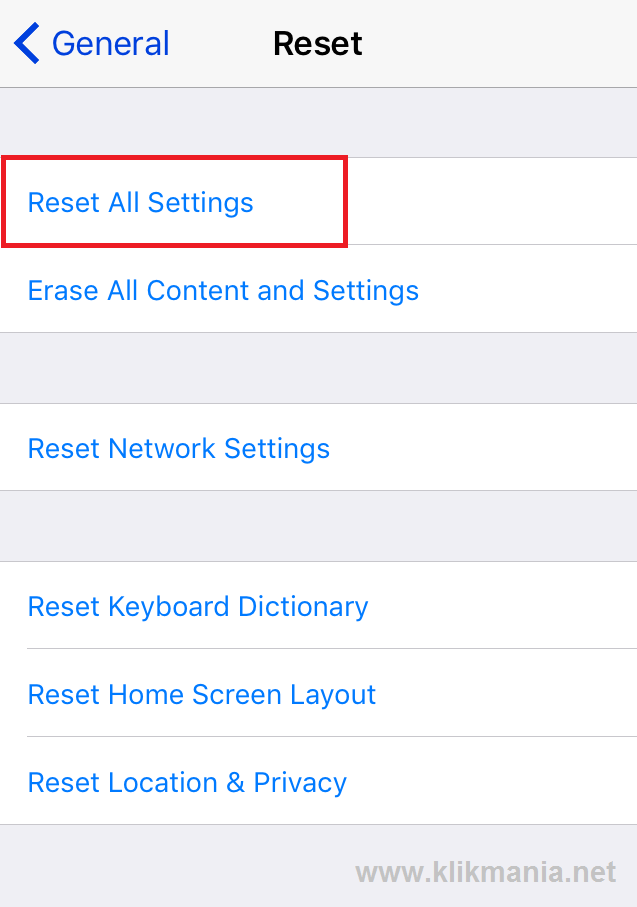
Jika cara di atas masih tetap nggak ngaruh, kamu bisa coba cara ini yakni dengan mereset iPhone kamu. Jika tadi kita hanya mereset pengaturan jaringan saja, kali ini kita akan mereset iPhone secara keseluruhan. Yang artinya semua akan dikembalikan ke pengaturan awal seperti pertama kali kita membeli iPhone.
Caranya tidak jauh berbeda dengan yang tadi, yaitu:
- Buka menu Settings.
- Pilih General.
- Pilih Reset.
- Pilih All Settings.
Restore atau Perbarui iOS

Jika masih saja tidak memberikan perubahan yang berarti dan kondisi sinyal iPhone searching masih tetap sama, maka kamu harus jadi Power Rangers terlebih dahulu.. Nggak saya becanda.
Jika iPhone kamu terus menerus searching, bisa jadi itu adalah bug dari iOS tersebut. Solusinya adalah restore atau perbarui ke iOS yang terbaru. Untuk restore atau update ke versi terbaru, kamu bisa baca tutorialnya disini.
Bawa ke Service Center
Jika cara-cara di atas masih juga gagal dan sinyal iPhone searching tidak dapat di atasi, berarti terdapat masalah pada bagian hardware. Solusinya kamu bisa membawa perangkat iOS mu ke Service Center Apple.
Jika tidak ada Service Center Apple di kotamu, kamu bisa membawanya ke Service Center terpercaya. Atau jika masih terdapat garansi kamu bisa melakukan klaim garansi untuk perangkat iOS kamu.
Baca Juga:
- Wow, Apple Hadirkan Opsi Kapasitas iCloud Sebesar 2 Terabyte!!!
- Wajib Baca!!! Cara Jitu Mengecek Keaslian iPhone
Semoga Bermanfaat.